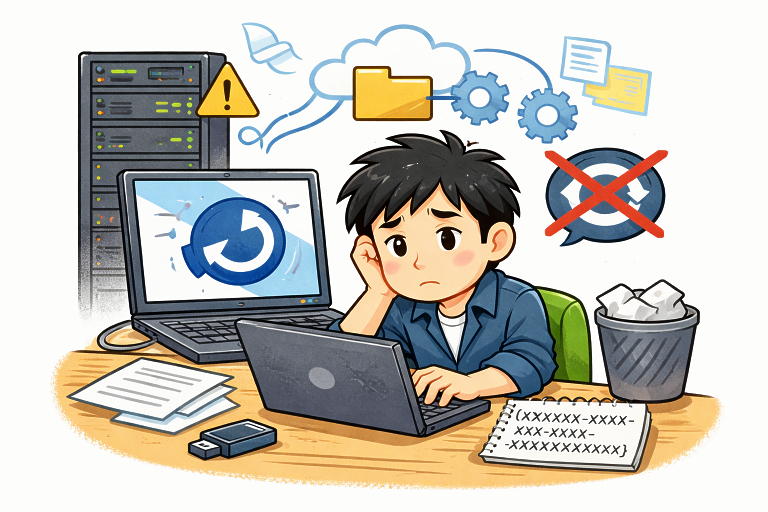
システム運用の現場で、次のような状況にぶつかったことはありませんか?
- GPP(グループポリシー基本設定)でファイル配布を設定
- 「1回限り適用する」にチェックを入れて適用
- テスト中に設定を修正
- しかしすでに適用済みのテスト端末で再実行されない
「1回限り適用する」にチェックを入れたグループポリシー基本設定のファイルやレジストリを修正してテスト機に再適用させたいのに適用されない。
設定は正しいはずなのに動かない。
この状態になると、原因の切り分けに時間を取られてしまいます。
この記事では、この問題が起きる理由と、特定の端末だけ再実行させる方法をまとめます。
■ なぜ再実行されないのか
「1回限り適用する」を有効にした設定は、クライアント端末に
👉 「この処理は実行済み」という記録
を残します。
この記録がある限り、同じ設定は再実行されません。
たとえば、こんな動きになります。
初回 → 設定が実行される
2回目以降 → 実行済みのためスキップ
そのため、GPOの内容を修正しても、
すでに適用済みの端末では処理が走らない、という状態になります。
■ 実際の運用テストでの課題
ある環境で、次のようなテストを行いました。
● やりたかったこと
- 初回ログオン時に設定ファイルを配布
- その後はユーザーが自由に編集できるようにする
● 起きた問題
- テスト端末で確認中にファイル内容にミスが見つかり修正
- しかし、すでに適用されたテスト端末には再配布されない
このままでは、修正内容の確認ができません。
■ 解決方法
対応方法はシンプルです。
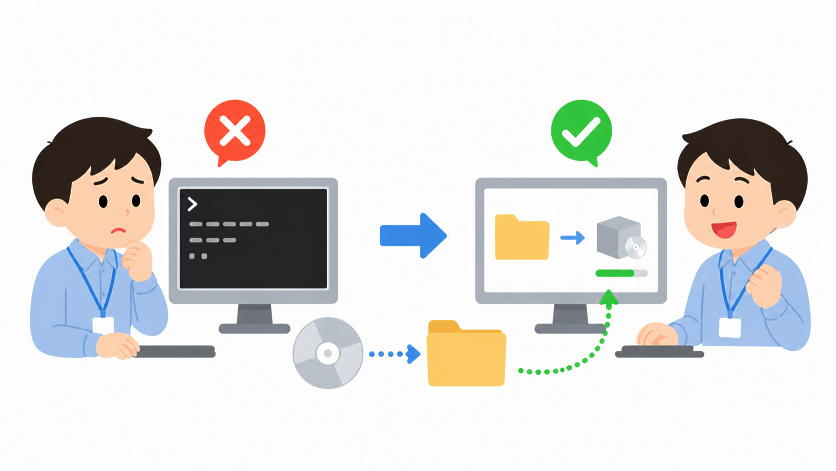
👉 端末に記録された「実行済みの情報」を削除する
これにより、Windowsはその設定を「まだ実行していない」と判断し、
再度処理を実行します。
■ 手順①:GUIDを特定(サーバー側)
どの記録を削除するかを特定するために、設定の識別子(GUID)を確認します。
手順
- グループポリシー管理エディターを開く
- 対象の設定(ファイル または レジストリ)を右クリック
- 「コピー」をクリック
- メモ帳に貼り付け
貼り付けた内容の中に、次のような記述があります。
<FilterRunOnce id="{XXXXXXXX-XXXX-XXXX-XXXX-XXXXXXXXXXXX}" />
👉 {} で囲まれた文字列がGUIDです
この値を控えておきます。
■ 手順②:クライアント側で記録を削除
次に、対象のテスト端末で作業を行います。
● レジストリエディタを起動
「Windowsキー + R」→ regedit
● 対象のパス
コンピューターの構成
HKEY_LOCAL_MACHINE\SOFTWARE\Microsoft\Group Policy\Client\RunOnce
ユーザーの構成
HKEY_CURRENT_USER\SOFTWARE\Microsoft\Group Policy\Client\RunOnce
● 作業内容
- GUIDと同じ名前の値を探す
- 見つけたら右クリックして削除
この操作で、端末の「実行済み記録」が消えます。
■ 手順③:ポリシーを再適用
コマンドプロンプトで以下を実行します。
gpupdate /force
これでポリシーが再評価され、対象の設定が再実行されます。
■ 反映されない場合に確認するポイント
手順どおりに進めても反映されない場合、
GPPの「アクション」設定を確認してください。
■ アクションの違い
● 作成(Create)
- ファイルがすでに存在する場合は何もしない
👉 再実行しても結果は変わらない
● 置換(Replace)
- 既存のファイルを削除してから再作成する
👉 毎回確実に更新される
■ テストと本番での使い分け
● テスト時
- アクション:置換
- 必要に応じてGUIDを削除して再検証
● 本番運用
- アクション:作成
- ユーザーの変更を保持
■ まとめ
- 「1回限り適用する」は端末に実行履歴を残す
- 再実行するには、その履歴(GUID)を削除する
- 更新されない場合は「アクション設定」を確認する
■ 運用でのポイント
この仕組みを知らないと、
- GPOの設定ミスを疑う
- ネットワークや権限の問題を疑う
といった遠回りをしてしまいがちです。
実際には、
👉 クライアント側の記録が原因
というケースがほとんどです。
この手順を知っておくだけで、
GPPのテストやトラブル対応がかなりスムーズになります。
同じような場面に遭遇したときに、すぐ対応できるよう
一度試しておくことをおすすめします。
免責規定
この記事で提供される情報は、一般的なガイダンスを目的としており、すべての環境やシステムでの動作を保証するものではありません。
OSのバージョンやリリースによっては、記載されている事が実行できない、または異なる結果をもたらす可能性があります。
また、会社所有のパソコン、スマホ、タブレットなどでは、ポリシーや権限によって実行できない場合があります。
この記事の情報を使用することによって生じる問題や結果について、筆者およびサイト管理者は責任を負いません。
すべての操作は自己責任で行ってください。
もし、記事の中で間違いやご指摘があればコメントを頂けると大変ありがたいです。
最後までお読みいただきありがとうございました。
またお会いしましょう!

コメント