はじめに
GPO(グループポリシー)のループバック処理を有効にする際、「統合(Merge)」と「置換(Replace)」の2つのモードの選択肢を見て、どちらを選ぶべきか迷ったことはないでしょうか。
「とりあえず統合にしておけば安全だろう」「置換にすると何が消えるのだろう」と曖昧なまま設定してしまうと、意図しないポリシーの競合が発生し、ユーザーから「設定が適用されない」「PCの動作がおかしい」といった問い合わせを受ける原因になります。
私も以前、この2つの挙動の違いを曖昧に理解していたため、共有PCでユーザーの個人設定が勝手に上書きされるトラブルを起こしたことがあります。
この記事では、ループバック処理の「統合」と「置換」の決定的な違いを、具体的な実例を交えて分かりやすく解説します。
読み終えるころには、設計する共有環境にどちらのモードが適しているかを正しく判断できるようになります。
GPOループバック処理の2つのモード:統合(Merge)と置換(Replace)
ループバック処理を構成する際、設定画面で以下のいずれかのモードを選択します。
- 統合(Merge)モード
- 置換(Replace)モード
これらは、ログインする「ユーザーのOU」にリンクされたポリシーと、「ログイン先コンピューターのOU」にリンクされたポリシーをどのように組み合わせるかを制御します。
「統合(Merge)モード」の動作と具体的な適用例
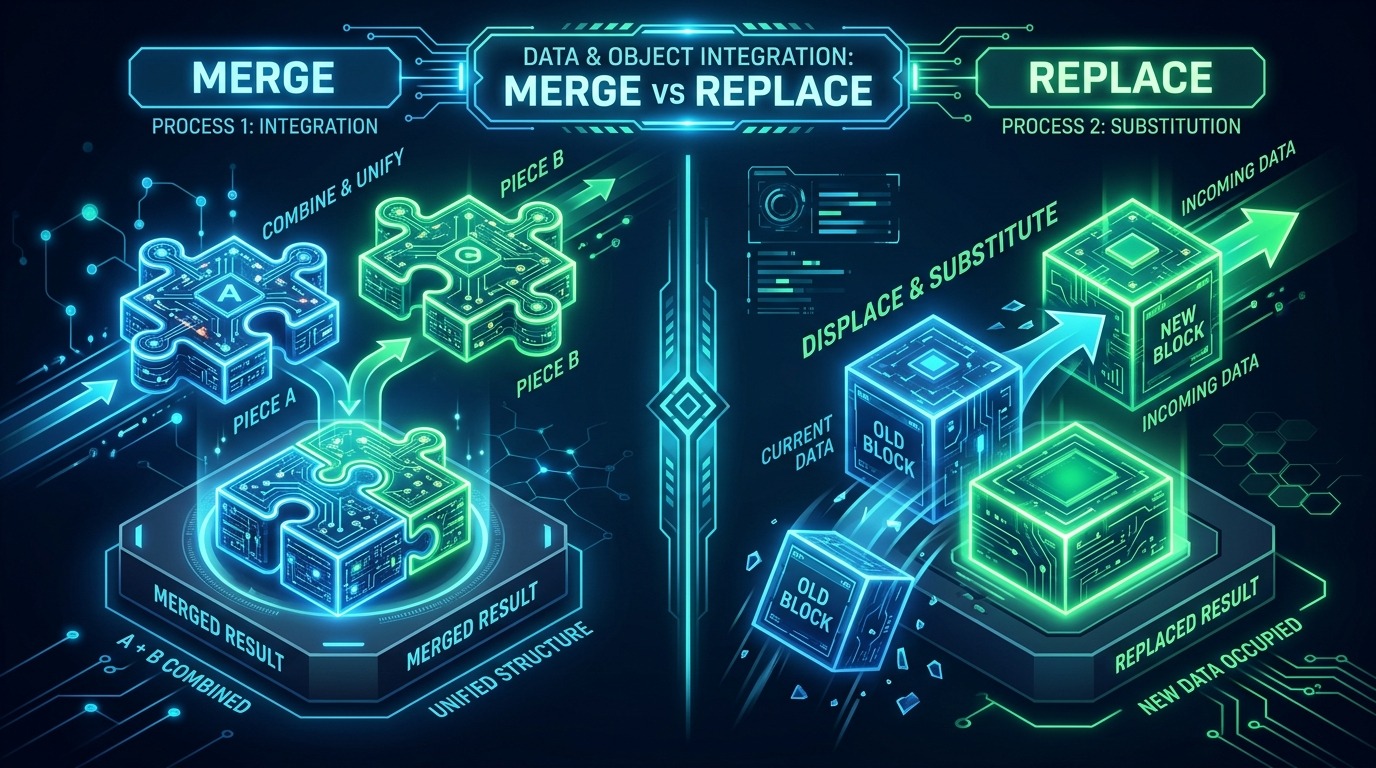
統合モードは、両方のポリシーを重ね合わせる(マージする)動作をします。
動作の仕組み:ユーザーOUとコンピューターOUの設定を重ね合わせる
- 最初に、ログインするユーザーのOUにリンクされている通常のユーザーポリシーが適用されます。
- 次に、ログイン先コンピューターのOUにリンクされているユーザーポリシーが**上書き(追加適用)**されます。
- もし同じ項目(例: ホームページのURL)で競合が発生した場合、後から適用されるコンピューターOU側の設定が優先されます。
実例:個人用GPOを維持しつつ、共有PC用の制限を追加する
- 状況: 社員が自分の一般PCと同じアカウントで、会議室のPCにログインする。
- 統合モードでの結果:
- 社員の個人用設定(フォルダーリダイレクト、特殊なアプリ用環境変数など)はそのまま適用されます。
- 同時に、会議室PCのOUにリンクされた「壁紙を会議室専用にする」「プロキシ設定を変更する」といった設定が追加で適用されます。
「置換(Replace)モード」の動作と具体的な適用例
置換モードは、ユーザーOUのポリシーを完全にゴミ箱へ捨ててしまう動作をします。
動作の仕組み:ユーザーOUの設定を完全に無視して置き換える
- ログインするユーザーのOUにリンクされている通常のユーザーポリシーは、一切適用されません(完全に無視されます)。
- ログイン先コンピューターのOUにリンクされているユーザーポリシーだけが適用されます。
実例:VDI環境や会議室PCでユーザー設定を完全にリセットする
- 状況: CitrixやVMwareなどの仮想デスクトップ(VDI)環境に社員がログインする。
- 置換モードでの結果:
- 社員のローカルPC向けの個人用GPO(ローカルプリンターの自動接続、デスクトップテーマの同期など)は一切適用されません。
- VDIマシンのOUに設定された「VDI専用の軽量化ポリシー」「VDI用プリンター設定」だけが適用され、クリーンで均一な仮想環境が提供されます。
どちらを使うべき?現場での判断基準と優先順位の競合
運用設計においてどちらを選ぶべきかの判断基準です。
現場での判断基準(早見表)
| シナリオ | 推奨モード | 理由 |
|---|---|---|
| 一時的に使う会議室PCやキオスク端末 | 置換(Replace) | ユーザーごとの不要なポリシー適用を排除し、起動の高速化と動作の安定化を図るため。 |
| コールセンターや工場の共有PC | 統合(Merge) | ユーザーのメール設定などは活かしつつ、共有PCならではのセキュリティ制限を追加したいため。 |
| VDI / 仮想デスクトップ環境 | 置換(Replace) | 物理PC向けの設定(ネットワーク等)が仮想環境に流れ込んで動作不具合を起こすのを防ぐため。 |
競合時の優先順位
統合モードにおいて、ユーザーOUの設定とコンピューターOUの設定が同じ項目で競合した場合、必ず 「コンピューターOU(ログイン先PC)」にリンクされている設定が勝利(優先) します。この順序を意識して設計してください。
まとめ
GPOループバック処理の「統合」と「置換」は、ポリシー適用の結果を左右する重要な設定です。
本記事のポイントをまとめます。
- 統合(Merge) は、ユーザーの設定をベースに、PC固有の設定を「追加・上書き」する
- 置換(Replace) は、ユーザーの設定を「完全に破棄」し、PC固有の設定だけに置き換える
- VDIやキオスクは「置換」、一般の共有PCは「統合」 を選ぶのが運用の鉄則
用途に合わせて正しくモードを使い分け、予期せぬポリシー競合によるトラブルを防ぎましょう。
免責規定
この記事で提供される情報は、一般的なガイダンスを目的としており、すべての環境やシステムでの動作を保証するものではありません。
OSのバージョンやリリースによっては、記載されている事が実行できない、または異なる結果をもたらす可能性があります。
また、会社所有のパソコン、スマホ、タブレットなどでは、ポリシーや権限によって実行できない場合があります。
この記事の情報を使用することによって生じる問題や結果について、筆者およびサイト管理者は責任を負いません。
すべての操作は自己責任で行ってください。
もし、記事の中で間違いやご指摘があればコメントを頂けると大変ありがたいです。
最後までお読みいただきありがとうございました。
またお会いしましょう!
コメント